1
打开支付资料设置
先打开 Google 支付资料设置页,部分账号会先要求输入密码或 TOTP。
输入卡密和账号信息,系统将自动处理 Ai Pro 订阅激活。
查看卡密余额、任务进度和处理结果。
按步骤操作,确保账号符合 Ai Pro 订阅激活条件。
先打开 Google 支付资料设置页,部分账号会先要求输入密码或 TOTP。
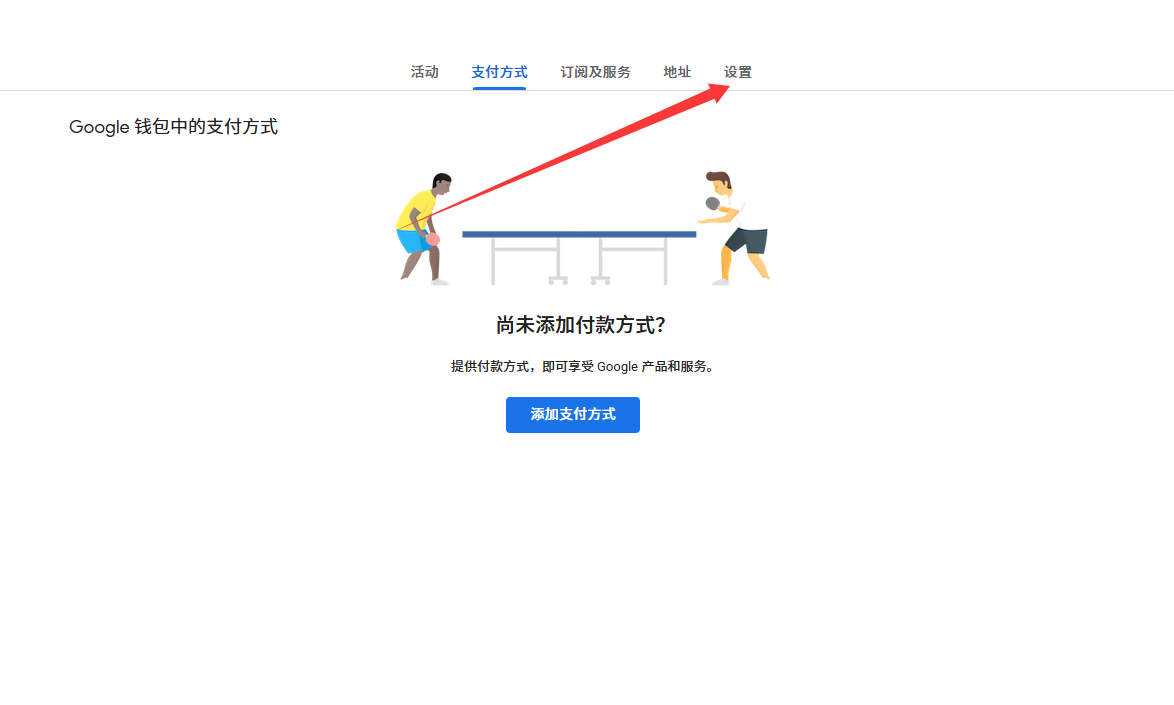
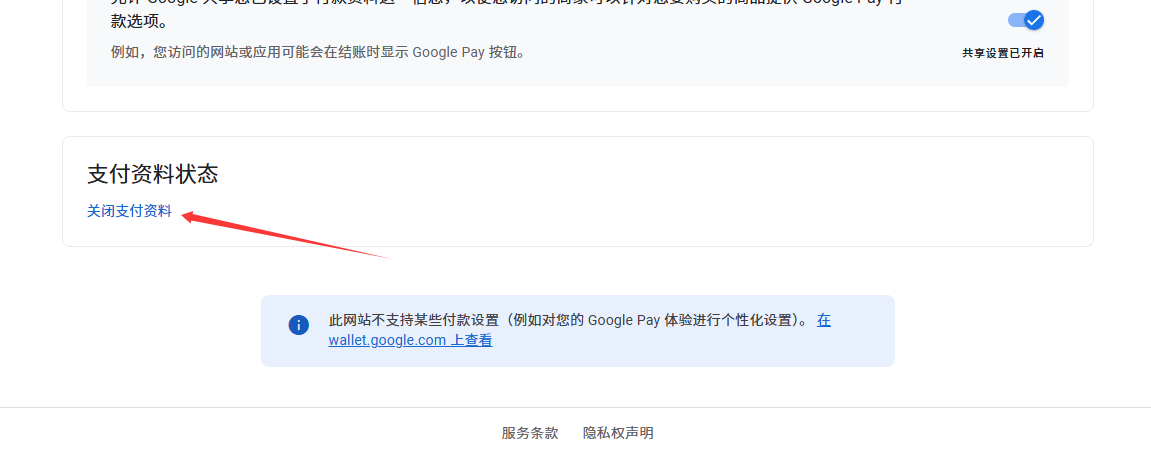
点击顶部"设置",下滑到支付资料状态区域,找到"关闭支付资料"入口。
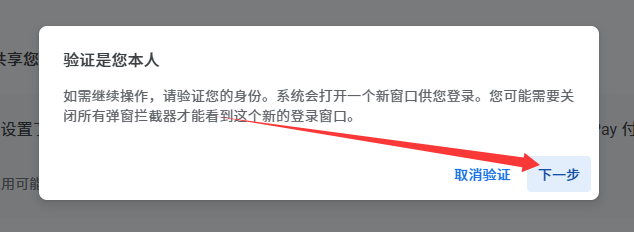
弹窗出现后点击"下一步",按页面提示完成当前账号的本人验证。
在关闭窗口里任选一个原因,继续点击关闭支付资料按钮完成提交。
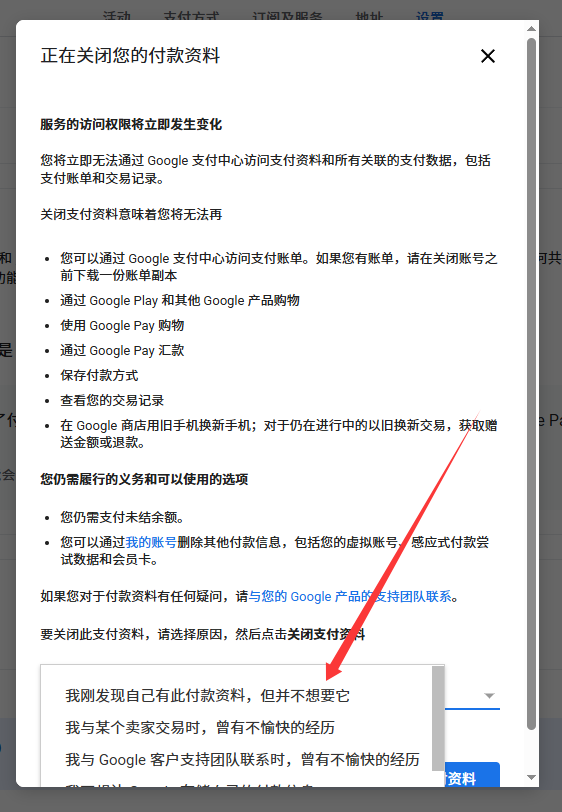
页面跳转后说明关闭已完成,回到账号状态页再确认一次即可。
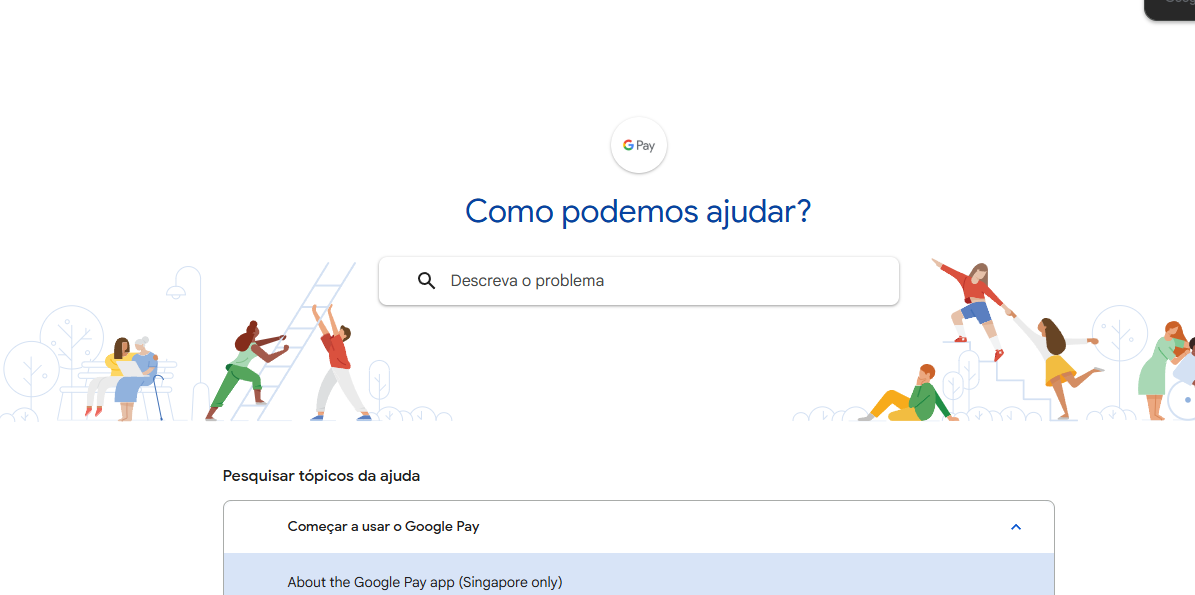
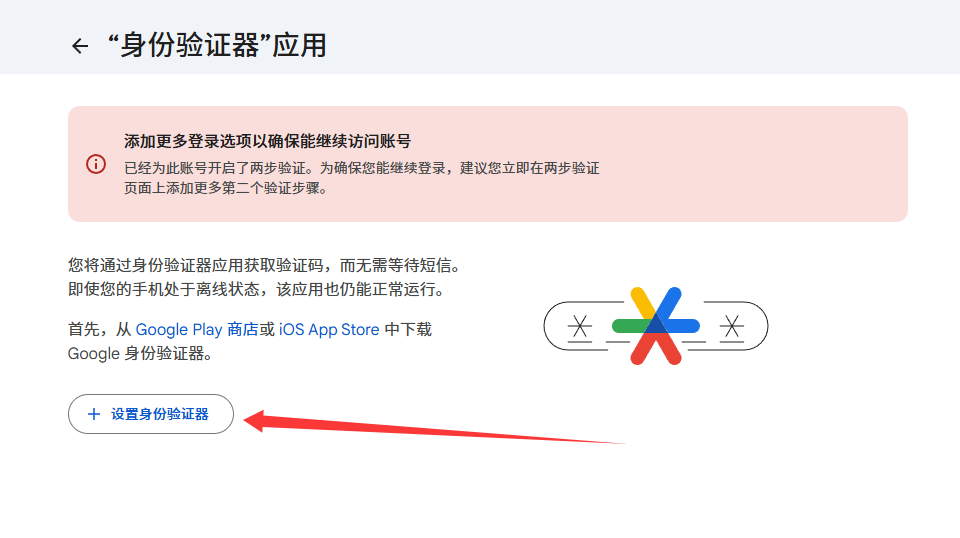
先打开 Google 两步验证入口,登录后进入设置页,再找到"身份验证器"。

点击"设置身份验证器",进入后续的二维码 / 密钥配置流程。
如果当前设备不方便扫码,直接点击"无法扫描"。
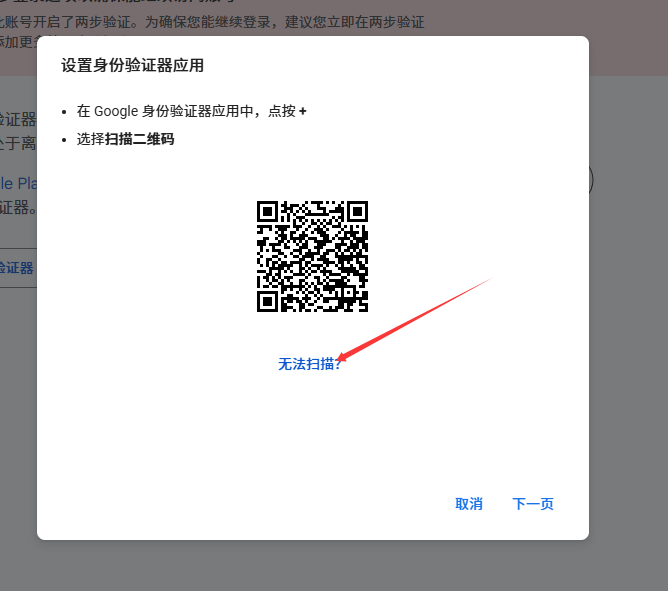
把页面里的密钥完整复制下来,然后点击"下一步"。
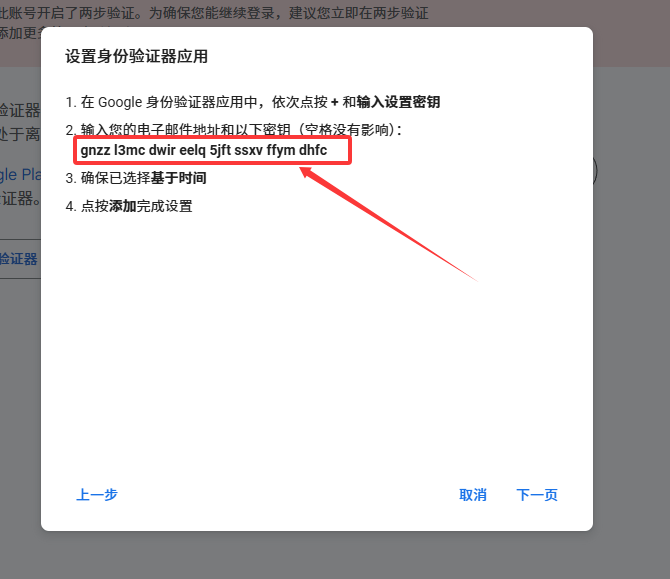
把密钥粘贴到 验证码生成页 的 `Your Secret Key` 输入框里。
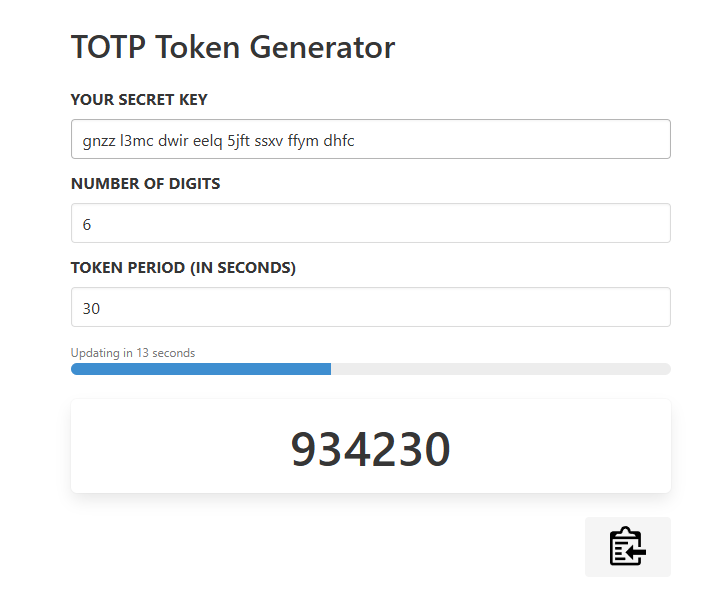
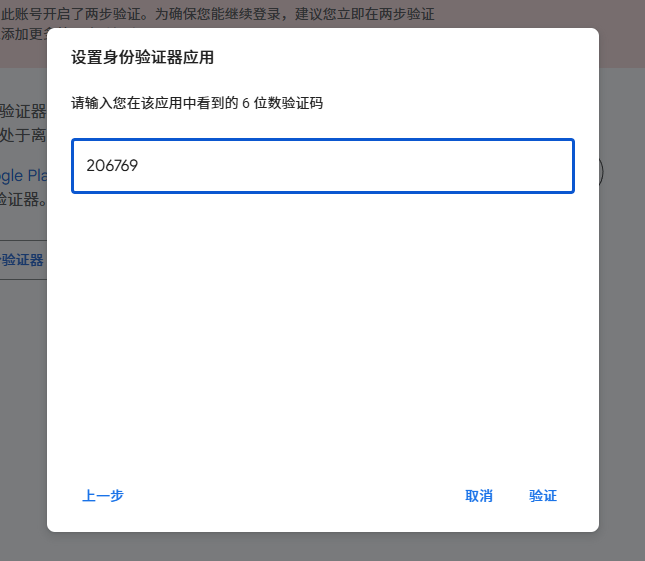
把生成的 6 位验证码复制回 Google 设置页,点击"验证"。
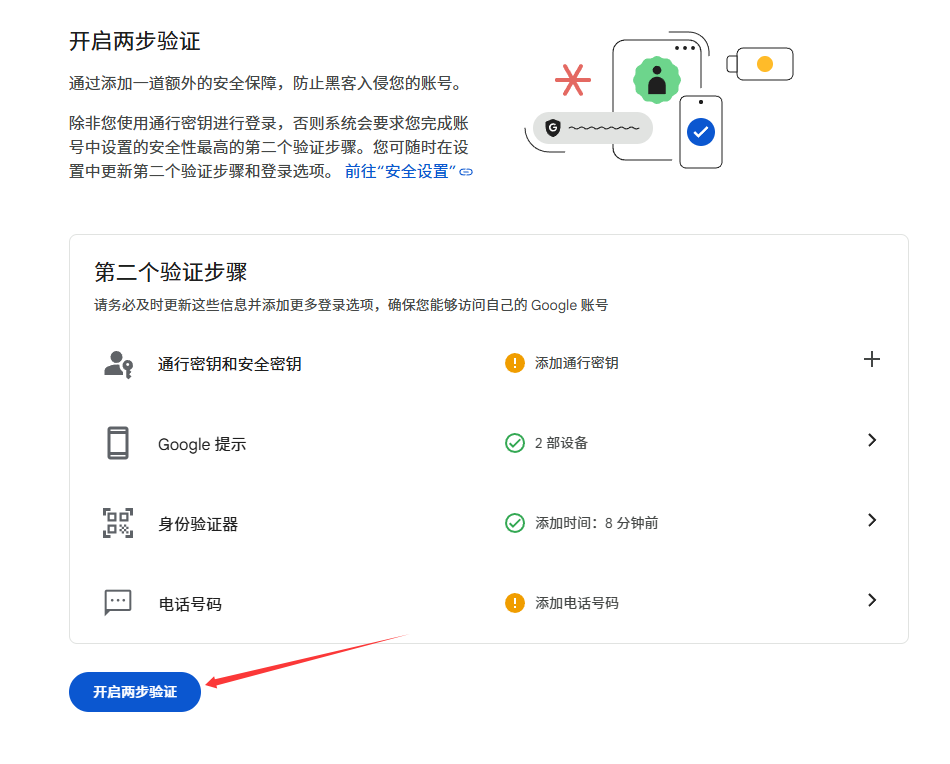
验证成功后,回到 两步验证设置页,点击"开启两步验证"。
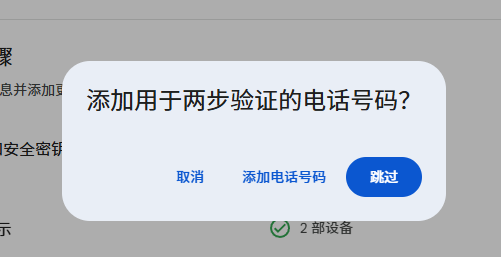
如果系统额外要求绑定号码,按图示选择"跳过"即可。